В операционной системе Windows 10 даже после выпуска крупного ноябрьского обновления продолжают появляться ошибки. Среди них стоит выделить неполадку с Проводником, которая проявляется различными способами. Ни с панели задач, ни с меню Пуск невозможно попасть в Проводник. Компьютер при этом глючит, появляется чёрный экран, а в некоторых случаях даже перезагружается ПК. Также проблема с Проводником может проявляться следующим образом: элемент открывается, но не реагирует на дальнейшие действия пользователя. Чтобы исправить такую неполадку существует несколько способов.
Решение проблемы с неработающим Проводником в Windows 10
Если в Windows 10 не работает или не отвечает на запросы пользователя Проводник, стоит выполнить следующие действия:
- Удаляем обновление KB3074681 или заменяем его KB3074683. Для этого жмём «Пуск», «Параметры» и выбираем «Обновление и безопасность».
- В левом меню нажимаем «Центр обновления Windows» и жмём «Проверить обновления». Жмём «Установить» после того, как система выполнит поиск.

- Чтобы удалить установленное обновление, стоит перейти в «Панель управления» и выбрать «Центр обновления Windows», а далее «Просмотр журнала обновлений».

- Находим в списке нужное обновление и удаляем его.
Если у вас не было установлено дефектное обновление, стоит попробовать зайти в Проводник через комбинацию клавиш «Win+E» или нажав правой кнопкой мыши на значке «Пуск» и выбрав нужный элемент.

Также попасть в Проводник можно через команду «Выполнить». Для этого нажимаем «Win+R» и вводим «explorer».

Если с помощью этих способов попасть в Проводник не удалось, и он постоянно вылетает, стоит выполнить сканирование системы на наличие ошибок. Для этого запускаем командную строку от имени Администратора и вводим по очерёдности следующие команды:
- sfc /scannow
- dism /online /cleanup-image /scanhealth
- dism /online /cleanup-image /restorehealth

После выполнения данных команд необходимо перезагрузить компьютер.
На сайте компании Майкрософт разработчики Windows 10 объясняют данную проблему как результат работы вирусного приложения и рекомендуют проверить систему на наличие вражеского ПО с помощью сторонней утилиты. При этом встроенный защитник и антивирус должны быть отключены. Для этой цели можно воспользоваться утилитой Dr.Web .
Если же Проводник закрывается сразу после запуска, стоит его перезапустить. Для этого жмём «Ctrl+Shift (Alt) +Esc». Откроется «Диспетчер задач». Находим в списке «Windows Explorer» и жмём «Перезапустить» или «Restart».

Теперь в «Диспетчере задач» нужно нажать «Файл», «Новая задача» и вводим «explorer».

Если перезагрузка Проводника не помогла решить проблемы и он по-прежнему вылетает, стоит перейти в Журнал событий Windows и узнать, какой софт вмешивается в работу Проводника и вызывает ошибку. Для этого выполняем следующие действия.
- Жмём «Пуск», «Панель управления», «Администрирование» и выбираем «Просмотр событий».

- Откроется новое окно. В левом меню появится новая ветка. Выбираем «Система». Выделяем ошибку и в небольшом окне читаем пояснение.

- После этого находим процесс, который вмешивается в работу Проводника и завершаем его. Если это программа, стоит её переустановить.
Если кроме того, что Проводник закрывается, у вас ещё и тормозит сам компьютер, стоит попробовать запустить элемент через командную строку. Для этого жмём правой кнопкой мыши на значке «Пуск» и выбираем соответствующую команду или жмём «Win+R» и вводим «cmd».

Вводим такую команду:
Get-AppXPackage -AllUsers | Foreach {
Add-AppxPackage -DisableDevelopmentMode -Register “$($_.InstallLocation)\AppXManifest.xml”
Ещё одним способом решения проблемы, когда Проводник в Windows 10 не открывается и вылетает, является создание нового пользователя. Для этого выполняем следующие действия:
- Жмём «Пуск», «Параметры» и выбираем «Учётные записи».

- Откроется новое окно. В левом меню выбираем «Семья и другие пользователи». Жмём «Добавить пользователя для этого компьютера».

Привет друзья! За последний месяц вы задали мне очень много вопросов о работе Проводника Windows 10. В основном вопросы такие:
Совсем недавно меня рассмешил один случай. Я попросил одного начинающего пользователя показать, как настраивается проводник Windows 10 и представляете, он сделал это без каких-либо затруднений, оказалось, что он посещал какие-то ускоренные курсы по работе в Windows 10 для начинающих пользователей и первое, чему там научили, так это пользоваться проводником. Также я попросил своих приятелей (махровых сисадминов) показать как настраивается проводник в операционной системе и на моё удивление, все они сделали это не сразу, дело в том, что многие опытные пользователи считают, что проводник Windows 10 настраивается точно также, как и в Windows 8.1, но это не совсем так.
Если открыть в Windows 10 проводник, сделать это можно несколькими способами, например кнопка проводника располагается на панели задач, щёлкните на ней левой мышью и открывается проводник


или щёлкните правой кнопкой мыши на меню «Пуск», и выберите « Проводник»

и по умолчанию откроется « Панель быстрого доступа » , в которой будут отображены чаще всего используемые вами папки (десять) и файлы (двадцать), с которыми вы недавно работали.

Примечание : Если открыть проводник в Windows 8.1, то по умолчанию откроется папка «Этот компьютер» с папками (Видео, Документы, Загрузки, Изображения, Музыка, Рабочий стол) и дисками: (C:), (D:) и т.д.

Как скрыть в панели быстрого доступа недавно открывавшиеся папки и файлы
Откройте Проводник Windows 10 .
Вид -> Параметры -> Изменить параметры папок и поиска .

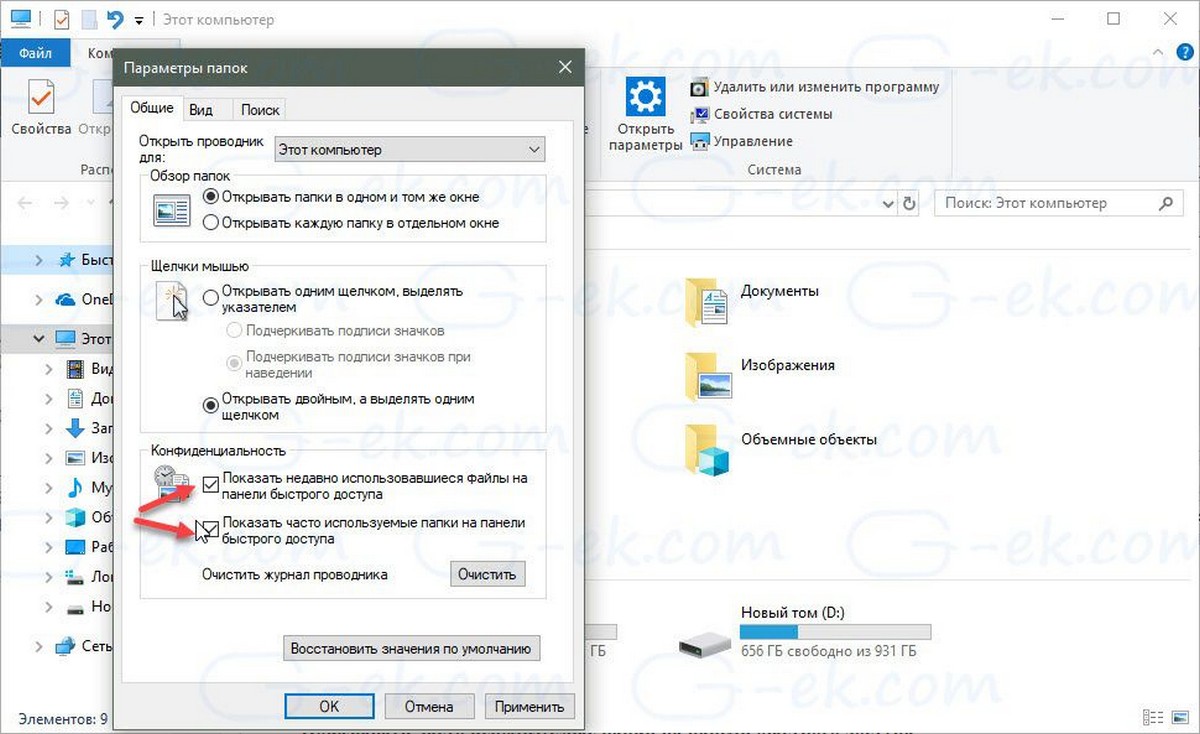
На вкладке Общие , раздел Конфиденциальность снимите флажки в пунктах «Показать недавно использовавшиеся файлы на панели быстрого доступа » и «Показать часто используемые папки на панели быстрого доступа »

Нажмите « Применить » и « ОК » .

Теперь в проводнике будут находиться всего несколько папок (которые вы поместили туда сами) и при желании вы можете даже удалить их вручную. Щёлкните на любой папке правой кнопкой мыши и выберите «Удалить из панели быстрого доступа» .

Точно таким же образом можно удалить лишние папки здесь.

Очистка журнала проводника
Ещё вы можете очистить историю «Панели быстрого доступа» с помощью кнопки «Очистить»

Как добавить в «Панель быстрого доступа» необходимую папку
Если вам понадобится добавить в «Панель быстрого доступа» какую-нибудь папку, то сделать это можно простым перетаскиванием мыши (Drag"n"Drop). Просто берёте и щёлкаете на необходимой папке левой кнопкой мыши и не отпуская мышь, берёте и перетаскиваете папку в «Панель быстрого доступа»

Как в Windows 10 сделать так, чтобы при открытии Проводника, открывалось окно «Этот компьютер»
Если вам не нравится то, что при открытии Проводника по умолчанию в Windows 10 открывается « Панель быстрого доступа » , а не окно « Этот компьютер », то это тоже дело поправимое .
Сейчас я покажу вам, как изменить эту настройку и ваш проводник будет открывать по умолчанию окно «Этот компьютер», с отображением разделов жёсткого диска и папок: Видео, Документы, Загрузки, Изображения, Музыка, Рабочий стол и ряд других объектов, кстати, данные папки тоже можно скрыть, как это сделать я тоже покажу, в результате, ваш проводник будет открывать только окно «Этот компьютер», с отображением дисков.
Добрый день уважаемые читатели и гости блога, сегодня продолжаем наше с вами изучение компонентов операционной системы Windows, в прошлый раз я вам рассказал, про "Панель управления Windows ", на очереди следующий компонент, история которого, далеко уходит в историю и сегодня мы поговорим про "Проводник Windows 10" или как он еще известен под названием процесса explorer.exe, мы разберем вопросы о его запуске, перезапуске, модификации и многое другое, уверен вам это понравится, особенно тем, кто только начинает разбираться в новой ОС.
Что такое проводник Windows
Если обратиться к истории и вспомнить определение, то получается так, что "Проводник Windows " - это приложение (небольшая программа), необходимая для того, чтобы пользователь с помощью графического интерфейса (GUI) мог получать доступ и пользоваться файлами в операционной системе виндоус. Как я и писал выше, его еще называют explorer проводник, именно так он фигурирует в процессах системы. Когда речь идет о манипуляции с файлами, все сразу вспоминают оснастку "Мой компьютер" или как он уже называет в десятке "Этот компьютер"
Как открыть Проводник в Windows 10
Для того, чтобы открыть explorer.exe (Этот компьютер) вы можете это сделать четыремя способами:
- Самый простой метод, это запустить его через прикрепленную иконку в виде папки.

- Запускаем проводник через поиск, для этого нажмите значок лупы, находящийся справа от кнопки "Пуск" и в открывшейся форме, введите первые буквы.

- Можно нажать комбинацию горячих клавиш Win+E и у вас откроется привычное окно проводника (Быстрый доступ)

- Очень быстрым вариантом является меню WinX, найти его можно кликнув правой кнопкой мыши по кнопке "Пуск" и выбрав из контекстного меню нужный пункт.

- Через меню "Пуск". В котором вам необходимо найти пункт "Служебные - Windows"

- Открыть explorer.exe можно и через командную строку и powershell. Открываем нужную оболочку и вводим там:
explorer.exe и нажимаем Enter

Все в плане запуска и открытия мы с вами разобрались и можем двигаться дальше и разобрать моменты решения различных проблем, возможных при эксплуатации системы.
Как перезпустить проводник windows explorer
Бывают ситуации, что вам необходимо перезагрузить процесс проводник explorer.exe, по ряду причин, самая распространенная это интеграция новой программы в него или может зависнуть рабочий стол и системе требуется перезапустить процесс, в любом случае вы должны это уметь и я вас научу.
Самый быстрый и правильный метод это через диспетчер задач. Щелкаем по области задач правым кликом и из контекстного меню выбираем "Диспетчер задач"

Ищем процесс "Проводник", выбираем его и в правом нижнем углу есть кнопка "Перезапустить", она все сделает как нужно.

Если нужно просто вернуть проводник в windows 10, вовремя глюка он не перезапустился, то так же можете сделать задачу через "Диспетчер задач", чуть ниже об этом рассказывается.
В Windows 7 мы использовали такой метод. Открывали кнопку "Пуск" и зажмите клавиши Ctrl + Shift на клавиатуре, затем щелкните правым кликом мыши на любом свободном месте меню "Пуск" в результате вы увидите дополнительное меню, в котором будет пункт "Выход из Проводника", он и закроет процесс explorer.exe. В десятке и Windows 8.1 в меню "Пуск" этот номер не пройдет, там немного другая область клика.

В восьмерке или Windows 10 найти пункт "Выход из Проводника" можно в области панели задач, удерживайте клавиши Ctrl и Shift и в пустом месте щелкните правым кликом, у вас появится меню с заветным пунктом.
Но не спешите радоваться, данный пункт не просто перезапускает "Проводник Windows", а напрочь из него выходит. Чревато это тем, что у вас с экрана пропадает кнопка "Пуск"

Как я и писал выше у вас будет отсутствовать кнопка "Пуск"

Выйти из этой ситуации можно таким образом, вам необходимо нажать CTRL+ALT+Delete и в открывшемся окне выбрать пункт "Диспетчер задач"

В меню "Файл" выберите пункт "Создать задачу" и в открывшемся окне напишите explorer.exe и нажмите Enter, это вернет рабочий стол в нормальное состояние.

Теперь если у вас тормозит проводник windows 10 или пропадает, вы знаете что нужно сделать.
Параметры проводника в windows 10
Еще хочу показать несколько полезных настроек и функций, которые могут вам понравиться. Первое, на что я хочу обратить ваше внимание, это пункт "Отправить" в контекстном меню любого файла или папки.
- Я для примера, взял обычный файл и решил посмотреть какие пункты в нем доступны при попытке его отправить.

Теперь проделаем тоже самое. но перед этим зажмем клавишу Shift и вы удивитесь на сколько много у вас теперь пунктов.

- Как сделать, чтобы при вызове проводника, у вас открывался ""Этот компьютер" а не "Панель быстрого доступа". Для этого откройте любую папку, выберите вкладку "Вид" и "Параметры"

В пункте "Обзор папок" выбираем пункт "Этот компьютер"

- Восстановление открытых папок после выключения компьютера. Бывают ситуации, что у вас открыто много папок, день подходит к концу и вам нужно выключать компьютер, а завтра включив его вам нужно вручную все открывать, Windows 10 вам поможет это автоматизировать и открывать все папки в том виде в котором они были. Делается это так же через пункт "Параметры". На вкладке "Вид" найдите пункт "Восстанавливать прежние окна папок при входе в систему"

Сложно представить ОС Windows без Проводника, ежедневно мы обращаемся к нему десятки раз. Несмотря на то, что существуют множество альтернатив, Проводник Windows остается наиболее часто используемым, он довольно таки прост и удобен для всех. Тем не менее, многие пользователи Windows 10, не знают, что есть много вещей, которые вы можете сделать с Проводником. В этой статье мы рассмотрим некоторые из лучших советов по использованию Проводника файлов.
Эти советы помогут вам извлечь максимальную пользу при определенных задачах. Мы рассмотрим следующие трюки:
- Совместное использование файлов с помощью приложений Windows 10
- Выбрать или Найти другие приложения для открытия ваших файлов
- Открыть этот Компьютер в Проводнике по умолчанию
- Очистить журнал Проводника
- Как скрыть и удалить панель Быстрого доступа из проводника в Windows 10
- Как быстро переименовать несколько файлов
- Как прикрепить корзину на панель быстрого доступа
- Отключить рекламу в проводнике Windows
- Как Редактировать, добавлять, удалять элементы из контекстного меню «Создать»
- Добавить новый тип файла в пункте - Создать элемент ленты Ribbon
- Удалить папки из раздела Этот компьютер в Windows 10
- Как скрыть значок сети в навигационной панели Проводника
- Используйте адресную строку Проводника вместо диалогового окна Выполнить
- Сочетания клавиш для Проводника Windows 10
- Особый способ Просмотра установленных приложений Windows 10
- Как в Windows 10, вместо «Этот Компьютер» или «Быстрый доступ» открывать любую папку
- Как запустить Универсальное приложение Проводник файлов в Windows 10
- Все способы скрыть или показать ленту Ribbon в проводнике Windows
- Как повернуть изображение или фото в проводнике
- Как изменить изображение папки в Windows 10
- Как удалить папку «Объемные объекты» из раздела - Этот компьютер
1. Совместное использование файлов с помощью приложений Windows 10:
В Windows 10 теперь есть собственный общий доступ, который позволяет делиться одним или несколькими файлами с помощью таких приложений, как Twitter, Facebook, instagram, Messenger, Fresh paint, OneNote, Paint 3D и т. Д.
Выберите один или несколько файлов, кликните правой кнопкой мыши и выберите в контекстном меню «Отправить» .


Это также лучший способ напрямую отправлять по электронной почте файлы кому угодно.
2. Выбрать или Найти другие приложения для открытия ваших файлов:
В магазине достаточно приложений, которые могут предложить вам больше возможностей, в отличие от приложений которые предустановленны в Windows 10. Так, например, если вы хотите использовать что-то лучше, чем Блокнот , все, что вам нужно сделать, это:
Кликните правой кнопкой мыши на файл, который вы открываете с помощью блокнота.
В контекстном меню нажмите «Открыть с помощью» и выберите «Поиск в Магазине» .

Это приведет к поиску всех приложений в Microsoft Store, которые могут открыть выбранный вами тип файла. Затем вы можете решить, какие приложения установить, основываясь на их описании и рейтинге.
3. Откройте «Этот Компьютер» по умолчанию:
Помните дни, когда нажатие на значок проводника файлов открывало «Мой Компьютер» , показывающий список ваших жестких дисков, компакт-диска и других подключенных устройств? Это больше не является настойкой по умолчанию, и теперь вы видите раздел «Быстрый доступ» , в котором показаны часто используемые файлы, и приличное количество ярлыков. Хотя они полезны, вы всегда можете получить к ним доступ, кликнув правой кнопкой мыши значок «Проводника» на панели задач.
Вот как вы можете сделать чтобы при открытии проводника открывался Мой компьютер , вместо быстрого доступа.
Откройте Проводник файлов и кликните правой кнопкой мыши значок «Быстрый доступ» на левой панели. Выберите в открывшимся меню «Параметры» .

Откроется окно «Параметры папок» .
Перейдите на вкладку «Общие» в разделе «Открыть Проводник для» выберите в выпадающем списке «Этот Компьютер» .
Нажмите кнопку «Применить» и «ОК».

Все, это заставит Проводник Windows открывать «Этот Компьютер», который покажет все ваши диски и папки пользователя.
4. Очистить журнал Проводника (Конфидециальность):
Если у вас есть компьютер, который используется несколькими людьми, очень хорошая идея, очистить список недавно или часто используемых файлов. Конечно же, будет правильным создать отдельного пользователя для себя и гостевую учетную запись для других, но если это не так, и член вашей семьи использует вашу учетную запись, вам нужно быть осторожным.
Откройте опцию «Параметры папок» , выполнив описанные выше действия.
Найдите раздел «Конфиденциальность» .
Здесь вам представленны два варианта.
- Показывать недавно использовавшиеся файлы на панели быстрого доступа
- Показывать часто используемые папки на панели быстрого доступа
Снимите флажок с обоих опций, это гарантирует, что файлы и папки к которым вы недавно обращались не будут показаны другим пользователям вашего ПК. Чтобы очистить весь список последних файлов журнала Проводника, нажмите кнопку «Очистить» .
5. Как скрыть и удалить панель Быстрого доступа из проводника в Windows 10.
Как вы уже знаете Проводник Windows 10 по умолчанию показывает нам панель Быстрого доступа. Не всем пользователям необходима эта функция. Если вы не используете ее и предпочитаете не видеть Быстрый доступ в области навигации, можно удалить из Проводника.
6. Как быстро переименовать несколько файлов в Windows 10.
Если вы используете Windows в течение длительного времени, вы уже знаете, что при переименовании нескольких файлов Windows берет имя первого выбранного файла и затем добавляет суффикс с числами в скобках. Вы можете легко переименовать несколько файлов в Windows. Следуйте указанным нашим рекомендациям для быстрого
7. Как прикрепить корзину на панель быстрого доступа в Windows 10.
Вы можете прикрепить различные папки внутри панели «Быстрого доступа». Панель быстрого доступа всегда показывает закрепленные вами папки, независимо от того, насколько редко вы посещаете их. В этой статье мы увидим, .
8. Отключить рекламу в проводнике Windows:
Microsoft рекламирует свои собственные приложения для пользователей Windows, а вместе с меню «Пуск» рекламные объявления появляется в Проводнике. Они отвлекают вас, когда вы заняты работой. К счастью, эти объявления в Проводнике можно отключить.
Откройте «Параметры папки» , затем перейдите на вкладку «Вид» .
В разделе «Дополнительные параметры» прокрутите страницу вниз, чтобы найти пункт - «Показать уведомления поставщика синхронизации» .
Снимите флажок. Затем нажмите «ОК» , и рекламные объявления исчезнут.
9. Как Редактировать, добавлять, удалять элементы из контекстного меню «Создать» в Windows 10.
Кликом правой кнопкой мыши на пустом пространстве рабочего стола или открытой папки откроется контекстное меню, Пункт меню «Создать» предоставляет дополнительные функциональные возможности, предлагая вам различные действия.
Контекстное меню Создать позволяет создавать новые документы, папки, ярлыки. Но с течением времени, вы можете понять, что на самом деле вы не используете большинство пунктов контекстном меню Создать, и решите удалить некоторые пункты или добавить несколько записей которые необходимы для вашей работы. В этой статье мы рассмотрим, .
10. Добавить новый тип файла в пункте - Создать элемент ленты Ribbon.
В Проводнике Windows на вкладке Главная, вы найдете опцию которая называется «Создать элемент» и отвечает за создание элемента в текущей папке.
Опция «Создать элемент» позволяет пользователям создавать новый файл в определенной папке. Благодаря данной опции, нет необходимости создавать файл в каком - ни будь другом месте, а затем перемещать его в нужную папку. Вы сможете .
11. Удалить папки из раздела Этот компьютер в Windows 10.
Если открыть в Проводнике пункт - «Этот компьютер» , в дополнение к вашему диску С: , проводник также покажет полдюжины файлов, папок, среди которых есть папки Видео, Документы, Загрузки, Изображения, Музыка, Объёмные объекты, Рабочий стол.
В итоге мы получаем несколько дублей данных папок, может кому-то из пользователей это нравится. Многие пользователи с радостью избавились бы от этих папок. Есть хороший способ скрыть эти папки в Windows 10.
12. Как скрыть значок сети в навигационной панели Проводника Windows 10.
По умолчанию, Windows 10 показывает значок сети в навигационной панели Проводника. Пользователи, у которых нет домашней сети, или, кто предпочитает другой способ сетевого доступа вместо протокола SMB Windows, могут .
13. Используйте адресную строку Проводника в Windows 10 вместо диалогового окна Выполнить.
В открытом окне Проводника, и вы можете открыть любой из встроенных инструментов Windows, апплет панели управления или функций, нет никакой необходимости открывать окно Выполнить. Эта функция не новинка в Windows 10 - она существовала в Windows, 8.1 и, возможно, даже в более ранних версиях.
14.Сочетания клавиш для Проводника Windows 10.
15. Особый способ Просмотра установленных приложений Windows 10.
Как быстро посмотреть, все приложения установленные на вашем компьютере Windows 10? Это безусловно можно сделать через меню Пуск - Все приложения , и это логично Но - Это не обязательно самый лучший вариант.
Который отлично подойдет для просмотра установленных программ и приложений, и позволяет легко выполнять такие же действия, как и в меню Пуск.
Многие задумывались, почему Windows работает именно так, а не как-то по-другому. Наверняка есть такие бунтари, которые бы хотели открывать папку одинарным щелчком, а выделять наведением или двойным. А может кто-то хочет, чтобы скрытые папки перестали таковыми быть и узнать все секреты пользователей этого компьютера. Оказывается, такие возможности (и другие тоже) реализованы в Windows 10 и более ранних операционных системах, а изменить те или иные настройки «Проводника» можно всего несколькими кликами мышью.
Общая информация о «Параметрах проводника»
«Параметры проводника» - это специальная среда установок, основной целью которых является настройка открытия, поиска и внешнего вида директорий в «Проводнике». Если перейти на более понятный язык, то интерфейс управления файловым менеджером от Windows отвечает за:
- методы открытия папок;
- отображение разных видов директорий в проводнике;
- поиск информации по файлам и папкам во время запросов пользователя.
Как открыть среду настроек «Параметры проводника» в ОС Windows 10
Как и любой интерфейс настроек в Windows, «Параметры проводника» можно открыть несколькими способами:
- командой control.exe folders в исполняющей программе (win+R) или терминале командной строки; Нажимаем комбинацию клавиш Win+R, вводим команду control.exe folders и нажимаем OK
- через «Панель управления»:
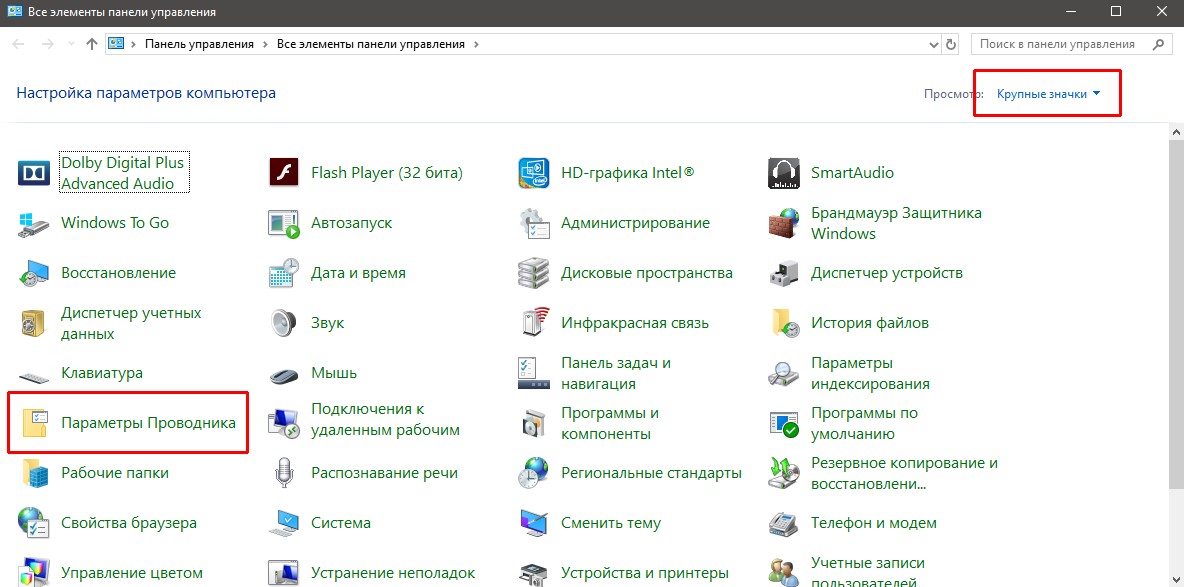
- через поиск Windows: прописываем «Параметры проводника» и открываем наилучший результат.
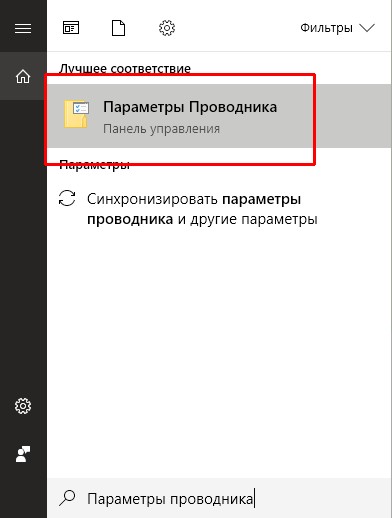 В поиске Windows прописываем «Параметры проводника» и открываем наилучший результат
 - при помощи открытой папки:

Описание вкладок «Параметров проводника»
Интерфейс «Параметров проводника» делится на три вкладки: «Общие» (General), «Вид» (View), «Поиск» (Search). Сделано это было для удобства пользования и группирования настроек.
Вкладка «Общие» (General)
«Общие» настройки имеют всего три графы установок:

Вкладка «Вид» (View)
Вкладка «Вид» самая объёмная по количеству установок. Она представляет собой одно диалоговое окно с целым списком настроек в виде тумблеров и галочек. Тут можно настроить внешний вид файлов и папок, а также скрывать отдельные категории директорий.
 Вкладка «Вид» отвечает за отображение папок в «Проводнике»
 Вкладка «Поиск» (Search)
«Поиск» настраивает основные параметры, которые задают установки сортировки папок при запросе поиска. Обнаружение информации можно задать в архивах, системных папках, а также искать непосредственно внутри файлов и документов. Кроме того, есть возможно пользоваться индексированием или отказаться от него.
 Вкладка «Поиск» настраивает основные параметры для поиска в системе
 Как настроить отображение скрытых папок в Windows 10
Скрытые папки в Windows 10 используются в нескольких случаях. В основном это системные файлы или директории, которые скрыты самим пользователем от посторонних глаз. Отображение настраивается во вкладке «Вид» переключением тумблера.