Если вы установили на свой ПК новейшую систему от Майкрософт, возможно, вы обратили внимание, что в диспетчере задач появился новый процесс «Система и сжатая память». Самое скверное в нем то, что он использует огромный объем ОЗУ. В представленном вашему вниманию материале будет подробно рассказано, что это за процесс и в чем его предназначение.
В чем заключается главная функция процесса?
В предыдущих версиях Виндоус данный сервис также имел место быть, но у него было другое название, попроще – «System». Он задействует огромный объем RAM, время от времени нагружает жесткий диск и процессор. Если вы думаете, что это баг — смеем вас заверить в обратном. По существу, это улучшенная функция «хранилище сжатия», отвечающая за управление памятью и действующая в пределах системного процесса «Система и сжатая память». Если вы активируете ее, производительность вашего ПК существенно возрастет. Также быстрее будут работать приложения и программы, запущенные на компьютере, повысится отзывчивость операционки.
Отчего сервис так сильно нагружает ОЗУ?
Представленная функция служит для хранения в RAM сжатых данных и страниц. Когда оперативки становится недостаточно, информация о приложениях начинает записываться не на винчестер, в , а сжимается и проникает в ОЗУ. Такой рабочий процесс улучшает отзывчивость операционки, и по этой причине сервис «Система и сжатая память» задействует значительный объем оперативной памяти (в некоторых случаях, и до 4 Гб).
В чем смысл такой незамысловатой процедуры? Суть в том, что при считывании данных с RAM информация становится доступной пользователю гораздо быстрее, чем с жесткого диска. Следовательно, если вы станете записывать данные о программах на винчестер, это может послужить отправной точкой для возникновения серьезных лагов при работе с «десяткой». Перед использованием файла подкачки, новая система осуществляет компрессию всех данных и размещает их в ОЗУ. Такое поведение дает возможность сберечь в «оперативке» гораздо больше информации о действующих программах. Общая скорость операций при этом ниже, чем в случае со стандартным сбережением информации в RAM, но в результате она окажется все равно быстрее, чем в случае записи информации на жесткий диск.
Система сжатия памяти Windows 10 – как отключить (способ 1)?

Способ 2
Альтернативный способ отключить выше обозначенный сервис – это инсталлировать драйвер Intel Raipid Storage Technology Driver. По сути, этот драйвер предназначается для стабильного функционирования HDD, действующих в режиме RAID или AHCI. Механизм AHCI является базовым, и, наиболее вероятно, именно он инсталлирован на вашем ПК. Множество пользователей сообщало, что после того, как этот драйвер был инсталлирован, проблема с данным процессом сходила на нет. Скорее всего, между ними существует определенная взаимосвязь – в то время, как процесс существенно нагружает ПК, когда файлы начинают индексироваться, драйвер может оказать фактическое влияние на его функционирование.
Читайте, что означает сжатие памяти в Windows и как просмотреть информацию о сжатой памяти на вашем ПК . А также, что делать если компьютеру не хватает оперативной памяти и как определить сколько памяти занимает определенный процесс. Windows 10 использует сжатие для хранения большего количества данных в оперативной памяти вашей системы. В диспетчере задач Windows 10, на кладке “Производительность” выводится информация об размере и текущем использовании памяти. Среди прочих параметров, указано что часть памяти сжата. Давайте разберемся, что это значит?
Сжатие памяти – это новая функция Windows 10, которая не доступна в более ранних Windows 8 и 7. В тоже время ОС Linux и MacOS используют эту фичу.
Обычно если на вашем компьютере установлено 8 ГБ ОЗУ, а запущенные приложения и сама система используют 9 Гбайт данных для хранения в памяти, по крайней мере 1 ГБ пришлось сохранить в файле подкачки на жестком диске вашего компьютера. Доступ к данным в файле подкачки замедляет скорость работы отдельных приложений и системы в целом.
Однако с использованием алгоритма сжатия (такого же, как в Zip-файле) размер данных может быть уменьшен и целиком помещен в оперативной памяти. К примеру система может оставить 6 ГБ несжатых данных, а 3 ГБ сжать, что бы они занимали фактически 1,5 ГБ. Таким образом у вас будет занято 7,5 из 8 ГБ ОЗУ.
Есть минусы в таком подходе? И да, и нет. Сжатие данных и обратная процедура требуют определенных ресурсов процессора. Поэтому не все данные хранятся сжатыми, система сжимает только ту информацию, которую считает необходимой. Сама операция сжатия и разжатия происходит гораздо быстрее, чем запись и чтение данных с диска. Поэтому Windows ищет компромисс между двумя этими подходами.
Почему Windows не сжимает все данные?
Как мы уже рассмотрели, скорость сжатия и расжатия данных гораздо выше, чем запись и чтение данных с диска. Работа с такими данными происходит в полностью автоматическом режиме и не требует вмешательства пользователя, так почему система не сжимает все данные?
Работа с несжатыми данными происходит гораздо быстрее. Если операционной системе необходимо провести поиск по большому объему данных сохраненному в оперативной памяти, то процедура чтения, декодирования и обратного кодирования данных требует существенного времени работы процессора. Кроме этого система резервирует часть оперативной памяти для расзжатия необходимого буфера памяти на случай такой необходимости.
Исходя из этого, Windows старается хранить данные к которым часто происходит обращение в расжатом виде, данные к которым система обращается реже сжимаются или вовсе сохраняются в файл подкачки.
Что делать если компьютеру не хватает оперативной памяти?
Так что же делать, если вы видите, что система использует большой объем сжатых данных или работает с большим файлом подкачки? Ответ очевиден, добавьте больше оперативной памяти в свой ПК, это будет наилучшее решение. Также очевидно, что лучше использовать настолько быструю оперативную память, насколько это позволяет ваша материнская плата.
Менее очевидным решением будет использование SSD диска для файла подкачки или системы в целом. Ранее мы рассматривали как перенести файл подкачки на другой диск в нашем видео:
Так как скорость чтения и записи на SSD диск в разы выше, традиционного жесткого диска, то вся система будет работать быстрее.
Как просмотреть информацию о сжатой памяти на вашем ПК
Чтобы просмотреть информацию о том, сколько памяти сжато в системе, необходимо использовать диспетчер задач. Для его запуска, щелкните правой кнопкой мыши на панели задач и выберите , или нажмите Ctrl + Shift + Esc (для Windows 10, 8) или Ctrl + Alt + Delete (для любой Windows) и выберите .

По умолчанию запускается в сокращенном виде, вам нужно получить доступ к полной версии. Для этого нажмите кнопку Подробне в нижнем левом углу окна.

Перейдите на закладку производительность и выберите Память в списке справа. Вы увидите, сколько памяти сжато в разделе «Использовать (сжато)» . Например, на скриншоте ниже диспетчер задач показывает, что в настоящее время наша система использует 4,2 ГБ, 21,6 МБ – это сжатая память.
Этот параметр постоянно меняется в зависимости от количества запущенных приложений и используемой ими памяти. Количество сжатой памяти может изменяться и от работы системных задач в фоновом режиме, вы можете наблюдать за этим процессом в режиме реального времени.

Так же из скриншота видно, что наша система использует 8ГБ оперативной памяти DDR3. 1 ГБ зарезервирован аппаратно – эту память использует встроенная графическая система. Форм фактор памяти DIMM, используется 2 планки и ещё 2 гнезда в системе свободно. В параметре кэшировано 1,9 ГБ отображается текущий размер файла подкачки. Если вы наведете мышку на диаграмму в разделе Структура памяти, система выдаст всплывающую подсказку с дополнительной информацией.
Как определить сколько памяти занимает определенный процесс
Для получения подробной информации по памяти, которую занимает каждый процесс, перейдите на вкладку Процессы, затем найдите нужный и выделите его, в колонке память будет указано фактически занимаемая память.

Некоторые приложения имеют несколько одновременно работающих процессов, как например Google Chrome. В этом случае необходимо посчитать сумму потребляемой памяти всех запущенных процессов.
Процесс «Система и сжатая память» – один из компонентов системы управления памятью в Windows. Назначением процесса является уменьшение количества обращений к файлу подкачки. Данные помещаются в сжатом виде в оперативную память, соответственно, необходимость в их записи на жесткий диск отпадает.
Однако некоторые пользователи жалуются на некорректное выполнение функции. Система и сжатая память Windows 10 грузит процессор и использует слишком большой объем RAM. Причиной этого могут быть проблемы в работе драйверов или неверные параметры файла подкачки.
Проверка драйверов
Если проблема с перегрузкой процессора появляется после выхода компьютера из спящего режима, либо после недавней переустановки Windows 10 (отката, обновления), обратите внимание на драйверы материнской платы.
Чаще всего причиной сбоя становится программное обеспечение для управления питанием и драйверы дисковых систем. Windows 10 самостоятельно устанавливает эти драйверы, так что в диспетчере устройств вы увидите, что всё работает нормально, а драйвер не нуждается в обновлении.
Программное обеспечение, которое определяется «десяткой» как подходящее, на самом деле может быть не тем. Чтобы устранить этот недостаток, необходимо загрузить драйверы с сайта производителя, а затем запретить их обновление.
Обратить внимание следует и на драйверы видеокарты – процессор может нагружать их некорректная работа. Решается проблема по-разному:
- Удалением драйверов видеокарты в безопасном режиме и установкой более старой версии ПО.
- Установкой последней официальной версии драйвера с сайта производителя.
Если никакие манипуляции с программным обеспечением оборудования не помогли, то следует проверить другие способы устранения ошибки.
Настройка файла подкачки
В некоторых случаях причиной чрезмерной нагрузки на процессор становится обычный баг. Устраняется он переключением файла подкачки и перезагрузкой компьютера.

После перезагрузки компьютера снова включите файл подкачки и вручную задайте его объем. Посмотрите, как стал работать процесс «Система и сжатая память».
Другие способы устранения неполадки
Если ручная переустановка драйверов и повторная настройка файла подкачки не решили проблему, попробуйте использовать другие методы. По отзывам пользователей, эти способы иногда помогают:

Иногда устранить программную неполадку позволяют манипуляции с браузером Google Chrome. Если вы пользуетесь им постоянно, то выполните следующие действия.
Windows 10 использует компрессию памяти, чтобы сохранять большее количество данных в памяти системы, нежели это было возможно старым путем. Если вы зайдете в Диспетчер задач и посмотрите на детали использования процессора, то вы увидите, что некоторая часть памяти в вашей системе «Сжата». Давайте же разберемся с вами, что это означает.
Что такое сжатие(компрессия) памяти?
Сжатие(компрессия) памяти — это новая функция в Windows 10, которая не доступна для пользователей Windows 7 и Windows 8. Однако, на операционных системах Linux и MacOS технология сжатия памяти вполне доступна и успешно используется.
Обычно, если у вас в системе доступно 8 гигабайт оперативной памяти, а приложения имеют контента на целых 9 гигабайт для хранения в RAM, то по крайней мере 1 гигабайт «выгружается» и сохраняется в файле подкачки на диске вашего компьютера. Получение доступа к файлу подкачки выполняется куда медленнее, если сравнивать с оперативной памятью.
Благодаря компрессии памяти, некоторая часть из 9 гигабайт контента может быть сжата(прямо как ZIP-файл или другой сжатый контент) и сохранена в оперативной памяти. Например, у вас может быть 6 гигабайт несжатого контента и 3 гигабайта сжатого, который будет занимать 1,5 гигайта оперативной памяти. Вы сможете хранить все 9 гигабайт оригинального контента в ваших 8 гигабайтах RAM, так как он будет занимать только 7,5 гигабайт с применением компрессии к некоторым его частям.
Есть ли тут какой-то минус? Ну, и да и нет. Компрессия и декомпрессия данных требует для себя некоторых затрат со стороны ресурсов процессора. Именно по этой причине компрессии подвергаются не все данные, т.е. они сжимаются только в том случае, если ваша операционная система Windows 10 посчитает это необходимым и полезным шагом. Компрессия и декомпрессия данных за счет ресурсов процессора намного, намного быстрее, нежели выгрузка данных и их вычитка с файла на диске.
Плохо ли сжимать память?
Как мы уже указали выше, компрессия и декомпрессия куда более выгодная альтернатива по сравнению с классической выгрузкой данных на диск. Поверьте, это намного быстрее, нежели при использовании файла подкачки. У сжатия памяти нет никаких минусов. Windows 10 будет автоматически производить компрессию данных в памяти, если ей потребуется дополнительное место, и вам даже нет необходимости задумываться об этой функции.
Однако, сжатие памяти все же потребляет некоторую часть ресурсов центрального процессора. Ваша система может функционировать не так шустро, если в ней будет производиться сжатие памяти. Если вы видите огромное количество сжатой памяти и подозреваете, что именно это и заключается причиной медленной работы вашего компьютера, то единственным решением данной проблемы станет установка еще одной планки оперативной памяти в систему. Если ваш компьютер не имеет достаточное количество физической памяти для работающих приложений, сжатие памяти очевидно лучше по сравнению с файлом подкачки, но планка RAM является наилучшим решением.
Как просматривать детали о сжатой памяти?
Чтобы посмотреть информацию о сжатой памяти в вашей системе, вам понадобится воспользоваться Диспетчером задач. Чтобы открыть его, нажмите правой кнопкой мыши по Панели Пуск и выберите пункт «Диспетчер задач». Также вы можете нажать комбинацию клавиш Ctrl+Shift+Esc или нажать Ctrl+Alt+Delete, а затем кликнуть пункт «Диспетчер задач».

Если вы видите перед собой упрощенный вариант интерфейса Диспетчера задач, то кликните на опцию «Подробней» в нижнем левом углу окна. Далее перейдите во вкладку «Производительность» и выберите пункт «Память». Вы сможете увидеть, какое количество памяти находится под компрессией в пункте «Используется(сжатая)». Для примера, на скриншоте ниже вы можете видеть, что система в данный момент использует 4 гигабайта оперативной памяти, 263 мегабайт из которой находятся под компрессией.
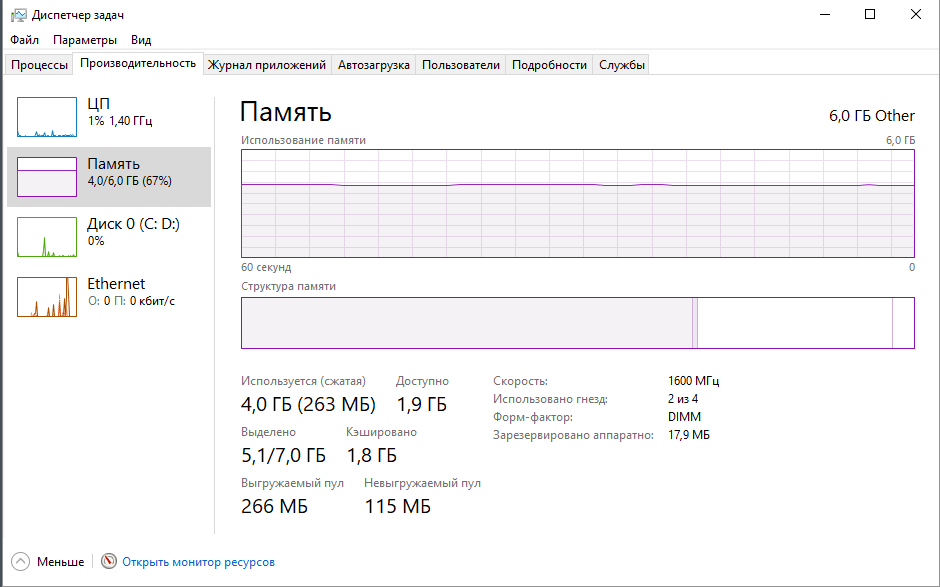
Вы можете видеть, как это число изменяется во время открытия и закрытия различных программ. Также оно может меняться прямо во время работы операционной системы в пассивном режиме. Если вы наведете свой курсор левую часть полоски, которая отображает зарезервированную под компрессию, то вы увидите большее количество информации о ней.

Заставляет ли сжатие потреблять больше памяти?
В оригинальном релизе Windows 10 действительно наблюдались проблемы с потреблением большего количество памяти ресурсами во время применения компрессии. Это даже было указано в официальном блоге компании Майкрософт.
Однако, в определенный момент, Майкрософт поменяли метод работы сжатия памяти. Компрессия памяти более не отображается в виде части системного процесса в Диспетчере задач(возможно потому, что такое изображение очень сильно запутывало многих пользователей). Вместо этого, теперь она видима в деталях «Памяти» во вкладке «Производительность».

В обновлении Windows 10 Creators Update стало понятно, что увидеть данные по компрессии памяти возможно только в деталях «Памяти», а процесс системы остается на 0.1 мегабайтах использования, когда у системы есть много сжатой памяти. Это спасает от недоумений, так как пользователи больше не жалуются на то, что процесс системы потребляет мистически огромное количество памяти.
Нашли опечатку? Выделите текст и нажмите Ctrl + Enter
Желая определить, что именно грузит процессор в Windows 10, некоторые из пользователей неожиданно для себя обнаруживали в Диспетчере задач такой процесс как «Система и сжатая память». И так уж получалось, что именно этот процесс грузил систему. «О, да это что-то новое», - восклицает про себя пользователь и ошибается. Вернее, не то чтобы ошибается, потому что оный процесс в виде потока присутствовал и в более ранних версиях Windows, но при этом он был спрятан внутри процесса System.
Что же представляет собой процесс «Система и сжатая память», для чего он нужен и почему он может грузить систему? System and compressed memory или иначе Система и сжатая память - это специальная функция, предназначенная для улучшения отзывчивости системы путём сохранения части страниц в сжатом виде в ОЗУ. Таким образом уменьшается количество обращений к файлу подкачки, а значит и к физическому диску, что делает работу Windows 10 более быстрой, хотя как показала практика, это имеет место не всегда.
По сути сжатая память это тот же файл подкачки, только виртуальный, расположенный в оперативной памяти, данные из которой извлекаются намного быстрее, чем из памяти физической, несмотря на затрачиваемые на компрессию/компрессию ресурсы. В отдельный процесс функционал сжатия памяти впервые был вынесен в Windows 10 1511, а в сборке 1607 он стал доступен для просмотра в Диспетчере задач. Сегодня получить сведения об этом процессе можно с помощью запущенной от имени администратора консоли Powershell. Команда получения сведений выглядит следующим образом:
Get-Process -Name "Memory Compression"
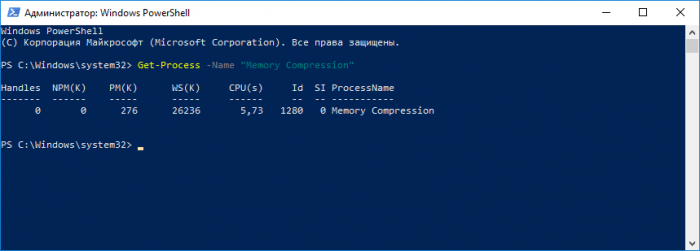
Выудить информацию о процессе «Система и сжатая память» можно также с помощью встроенного Диспетчера задач, переключившись на вкладку «Производительность» и выбрав блок «Память». Если же вы наведёте мышку на блок «Структура памяти», то сможете увидеть какой именно объём памяти хранится в сжатом виде и сколько памяти удалось сэкономить.

Обычно проблем со сжатой памятью в Windows 10 не возникает, функция работает нормально и не требует со стороны пользователя никакого вмешательства. Но бывает и такое, что она начинает работать "неправильно", начиная грузить процессор. Причины загрузки процессора системой и сжатой памятью, как правило, внешние. В их роли могут выступать драйвера, сторонние программы, неправильные параметры файла подкачки и так далее. Соответственно, существует и несколько способов решения этой проблемы.
Изменение настроек файла подкачки
Первое, что нужно сделать, это попробовать отрегулировать настройки подкачки. Зайдите в параметры быстродействия, отключите файл подкачки и перезагрузитесь. После этого повторно включите своп, и ещё раз перезагрузите компьютер. Проверьте результат. Если проблема не устранена, переходим к следующему способу.

Установка оригинальных драйверов
Замечено, что загрузку процессора процессом «Система и сжатая память» иногда вызывают поставляемые в составе Windows 10 драйвера дисков, видеокарты и управления электропитанием. Поскольку в Диспетчере устройств никаких указаний на проблемы с драйверами не имеется, догадаться об их причастности можно косвенным образом - по скачку потребления процессом ресурсов при выходе из режима гибернации, копировании файлов на диск, воспроизведении мультимедийного контента и т.п. Решением в этом случае является скачивание и установка оригинальных драйверов оборудования с сайта производителя. Функцию автоматического обновления драйверов при этом лучше отключить.

Дополнительные меры
Чрезмерное потребление ресурсов памяти процессом «Система и сжатая память» могут вызывать работающие в фоне не имеющие должной поддержки Windows 10 программы, например, устаревшие версии антивирусов, фаерволов и антишпионов. А ещё браузер Google Chrome, негативное влияние которого также следует исключить, отключив в нём функцию аппаратного ускорения видео. Для этого перейдите по внутреннему адресу chrome://flags , найдите с помощью поиска опцию #disable-accelerated-video-decode и деактивируйте её.

Отключите в Планировщике заданий задачу обслуживания системы RunFullMemoryDiagnostic (Библиотека планировщика → Microsoft → Windows → MemoryDiagnostic), а также службу SuperFetch. Заодно откройте в редакторе реестра ключ HKEY_LOCAL_MACHINE/SYSTEM/ControlSet001/ Services/Ndu и установите в качестве значения парамера Start 2. Перезагрузите компьютер и проверьте, решена ли проблема.
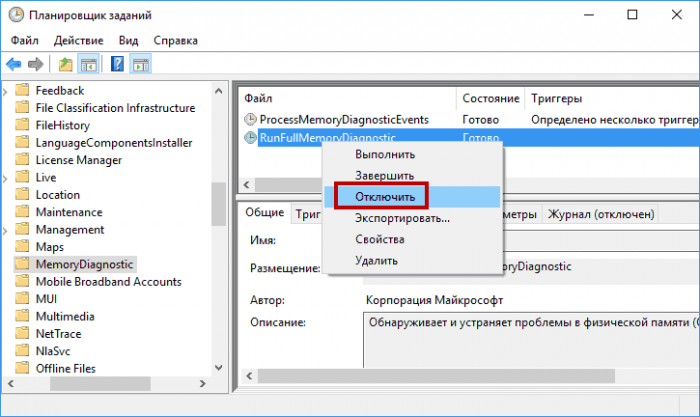

Дабы новые настройки вступили в силу, перезагрузите компьютер. После отключения функции обязательно проверьте, как ведёт себя система. Если производительность увеличилась, функцию сжатия памяти можно оставить отключённой. Учтите, однако, что её отключение может не лучшим образом сказаться на других аспектах производительности системы. Если же после отключения сжатия не произошло никаких улучшений, восстановите настройки, выполнив в консоли команду Enable-MMAgent -mc и ищите корень проблемы в работе компонентов системы и сторонних программ.